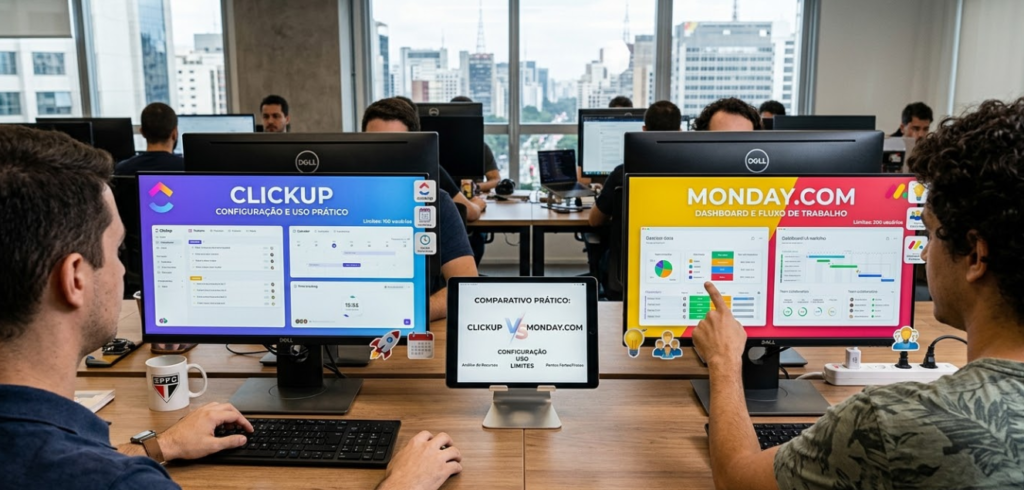
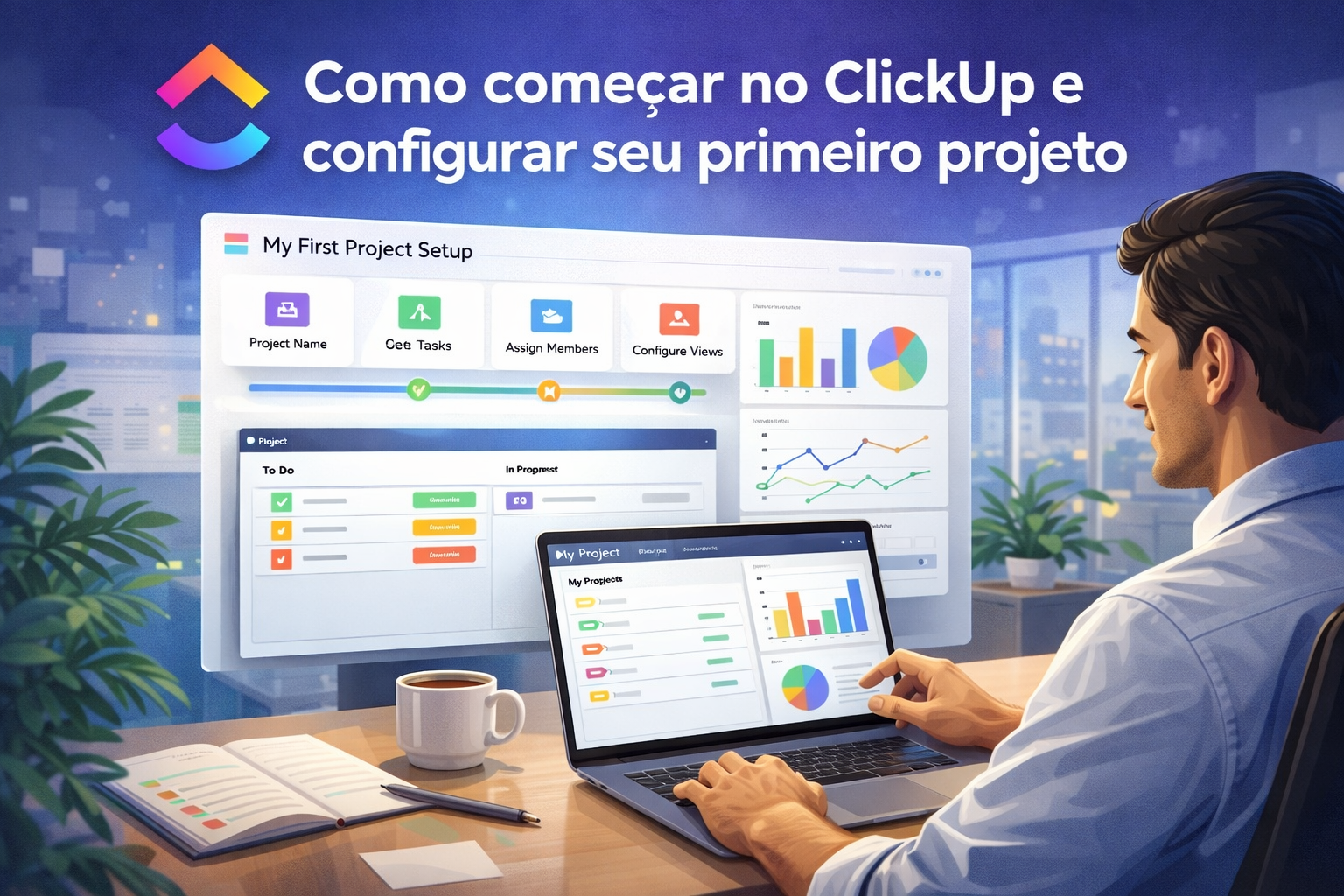
Este guia apresenta um caminho prático para começar a usar o ClickUp e montar o primeiro projeto funcional, sem excesso de jargões. Aborda configurações iniciais, organização da hierarquia, visualizações essenciais, automações e integrações para tornar a operação mais previsível e auditável.
O ClickUp 4.0 trouxe mudanças relevantes, como nova arquitetura de navegação, mais opções de personalização e recursos de inteligência artificial integrados. Essas atualizações alteram a forma de treinar equipes e exigem atenção especial à adoção e à governança das rotinas. Para organizações que precisam ir além do uso básico, implantação, governança, automações e integrações, a Audatia atua como parceira prática em projetos com ClickUp, oferecendo suporte em implementação, treinamentos e consultoria.
Configurações iniciais da conta
Perfil e segurança: adicione foto, configure autenticação de dois fatores, como SMS ou aplicativo autenticador, e ajuste idioma e fuso horário conforme a operação da empresa. Essas definições impactam notificações e alocação de tarefas.
Aparência e acessibilidade: escolha tema claro ou escuro, paleta de cores e ajustes de acessibilidade. Em máquinas mais antigas, ativar o modo de desempenho pode melhorar a experiência.
Notificações: o padrão costuma gerar excesso de alertas. Para iniciar, desative notificações por e-mail e mantenha apenas notificações no app e menções diretas, refinando aos poucos conforme a maturidade do time.
Visão geral da interface
O ClickUp é organizado em três áreas principais: barra superior, com busca e atalhos; barra lateral esquerda, com navegação entre spaces, pastas e listas; e a área central de trabalho. A busca integrada permite localizar tarefas, documentos e arquivos conectados, como itens do Google Drive, desde que as integrações estejam ativas.
Integrações e ClickApps
Conectar ferramentas como Google Drive, planilhas, calendário e Figma ajuda a consolidar o ClickUp como ponto único de referência. Nos ClickApps é possível ativar recursos como automações, comentários avançados, campos personalizados e relatórios. Avalie com cuidado o que faz sentido para o fluxo da equipe, inclusive desativando funções redundantes se já houver Slack ou Teams em uso.
Hierarquia e organização
A estrutura contempla spaces, pastas, subpastas, listas e tarefas. Recomenda-se organizar spaces por departamentos ou grandes áreas, pastas por processos ou clientes e listas para fluxos específicos. Defina níveis de privacidade para informações sensíveis.
Ao criar um space, começar do zero costuma ser mais eficiente do que usar templates prontos, especialmente em organizações com processos próprios. Templates podem economizar tempo, mas normalmente exigem ajustes para evitar confusão e baixo engajamento.
Fluxo de tarefas e status
Defina um fluxo simples de status, como A Fazer, Em Progresso, Concluído e Encerrado. Deixe claro o significado de cada etapa para evitar ambiguidades. Priorize datas e responsáveis em vez de depender apenas de etiquetas visuais.
Cadastro e preenchimento de tarefas
Descrições objetivas ajudam na execução. Cada tarefa deve responder claramente o que será feito, quando, como e por quem. Campos personalizados padronizam informações relevantes, anexos centralizam documentos e subtarefas permitem dividir trabalhos maiores.
Visões e relatórios
Use a visão em lista para acompanhamento detalhado, o quadro kanban para fluxos visuais, calendário e Gantt para planejamento temporal e dashboards para consolidar métricas. Os resumos automáticos por IA podem apoiar gestores, desde que filtros e fontes estejam bem configurados.
Casos práticos e governança
Mantenha sempre um responsável por tarefa, utilize o histórico de atividades para auditoria e salve visualizações úteis para padronizar o acesso da equipe. Essas práticas reduzem gestão por opinião e aumentam previsibilidade.
Implementação em equipes e treinamento
A adoção eficaz envolve treinamento, documentação de rotinas e revisões periódicas. Muitas empresas recorrem a apoio externo para acelerar esse processo. A Audatia possui experiência prática em implantação, governança e formação de equipes para uso avançado do ClickUp.
Cuidados e limitações
Não existe um template universal. O sucesso depende de adaptar a ferramenta ao processo real da empresa. Evite excesso de etiquetas e campos sem padrão e mapeie bem automações para não gerar ruído operacional.
Resumo prático para começar
1) Ajuste perfil, segurança, fuso e notificações. 2) Conecte Drive e calendário e ative ClickApps essenciais. 3) Crie um space por departamento e listas do zero. 4) Defina status claros e crie as primeiras tarefas. 5) Padronize descrições. 6) Configure uma dashboard simples para prazos e tarefas sem responsável.
Por fim, se a organização estiver avaliando ou ampliando o uso do ClickUp para automações, integrações ou governança, a Audatia oferece serviços especializados na ferramenta. Esta menção tem caráter editorial e informativo.